Hoy quiero publicar esta interesante herramienta para el análisis relacionado con el trafico en Internet, me permite verificar dominios, velocidad de Internet y verificar si un correo electrónico esta reportado en alguna base de datos de listas de negras de Spam, me fui util para verificar en que listas esta mi IP reportada, tiene una version de prueba de 180 dias.
El enlace es el siguiente:
http://www.dnsstuff.com/
miércoles, 26 de diciembre de 2012

jueves, 8 de noviembre de 2012
Instalación de impresora Kyocera FS-1035 en linux
Para
la instalación de la impresora Kyocera FS-1035 en Vectorlinux debe
utilizarse el controlador PPD, este archivo contiene la descripción de las
funcionalidades disponibles en esta.
EL
archivo PPD puede descargarse con el siguiente link
Para
la instalación se procede hacer lo siguiente:
1-
Ingresamos a Menu, Setting, Printer.
2-
Agregar nueva impresora. (simbolo mas + ).
3-
En la menu impresoras de red, seleccionamos la opcion Encontrar
impresora de red, e ingresamos la dirección Ip de nuestra impresora,
luego damos click en siguiente.
4-
A continuación seleccionamos la opción proveer archivo PPD,
buscamos este en disco y le damos abrir.
5-
Posteriormente nos preguntara por la cantidad de despositos de
alimentación, e información acerca del nombre nuestra impresora.
6-
Luegos damos click en aplicar y con esto ha finalizado la
instalación.
miércoles, 7 de noviembre de 2012
Instalar Impresora Kyocera FS-1035MFP en red en Windows 7
En esta entrada explicare como instalar una impresora Kyocera FS-1035MFP en red en el sistema operativo Windows 7.
Esta es una forma alternativa de instalación a la realizada normalmente mediante el asistente de instalacion, se asume que se contiene los archivos de instalación, también se asume que la impresora fue instalada en la red.
1- Ingresar a impresoras y faxes y dar clic en agregar una impresora

2- Seleccionamos agregar una impresora local

3- A continuación seleccionamos crear un nuevo puerto y seleccionamos en tipo de puerto la opcion Standard TCP/Ip port.

4- Ingresamos la dirección IP de la impresora y el nombre del puerto que le deseamos asignar.

5- Aquí seleccionamos el drive que tenemos guardado en nuestro disco duro, para eso damos click en usar disco.


6- Buscamos en nuestra carpeta del drive el archivo OEMSETUP y lo abrimos.

7- Luego, seleccionamos la impresa Kyocera FS-1035MPF que es la que estamos instalando en este tutorial y damos siguiente.

8- Le damos un nombre a nuestra impresora

9- Luego de dar click en siguiente el sistema comienza la instalación de la impresora, una vez terminada la instalación nos da la opción de enviar una impresión de prueba.

Esta alternativa es utilizada como un modo de instalación rápida de la impresora, donde se requiere instalar las funcionalidades básicas de esta sin incluir software adicional como manejo de imágenes, asistentes de impresion diferentes al de windows etc. Espero que les sea util esta entrada.
Esta es una forma alternativa de instalación a la realizada normalmente mediante el asistente de instalacion, se asume que se contiene los archivos de instalación, también se asume que la impresora fue instalada en la red.
1- Ingresar a impresoras y faxes y dar clic en agregar una impresora

2- Seleccionamos agregar una impresora local

3- A continuación seleccionamos crear un nuevo puerto y seleccionamos en tipo de puerto la opcion Standard TCP/Ip port.

4- Ingresamos la dirección IP de la impresora y el nombre del puerto que le deseamos asignar.
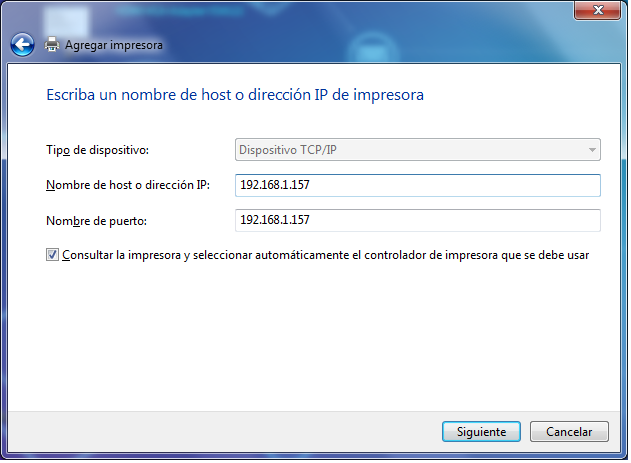
5- Aquí seleccionamos el drive que tenemos guardado en nuestro disco duro, para eso damos click en usar disco.


6- Buscamos en nuestra carpeta del drive el archivo OEMSETUP y lo abrimos.

7- Luego, seleccionamos la impresa Kyocera FS-1035MPF que es la que estamos instalando en este tutorial y damos siguiente.

8- Le damos un nombre a nuestra impresora

9- Luego de dar click en siguiente el sistema comienza la instalación de la impresora, una vez terminada la instalación nos da la opción de enviar una impresión de prueba.

Esta alternativa es utilizada como un modo de instalación rápida de la impresora, donde se requiere instalar las funcionalidades básicas de esta sin incluir software adicional como manejo de imágenes, asistentes de impresion diferentes al de windows etc. Espero que les sea util esta entrada.
viernes, 2 de noviembre de 2012
Acceso carpeta compartido en windows desde linux
Para
crear acceso a la carpeta de datos compartida en el servidor se
utiliza el comando mount, que me pone como local una carpeta
compartida determinada, este comando recibe como parámetros la
dirección de la carpeta compartida, la carpeta local donde se quiere
visualizar los archivos compartidos, usuario y contraseña.
El
comando utilizado es el siguiente:
(1)
mount
-t cifs //servidor/carpeta_compartida/ -o
username=usuario,password=contraseña /home/usuario/datos
/home/usuario/datos → carpeta local (Linux).
La
conexión a la carpeta compartida esta activa durante el tiempo en
que este encendido el sistema operativo, si se reinicio es necesario
volver a ejecutar el comando manualmente para volver a acceder a la
carpeta. Para evitar esto y hacer que de manera automática se
ejecute el comando una vez inicie el sistema se hizo lo siguiente:
-
abrir el archivo “/etc/rc.d/rc.local” con un editor de texto.
-
una vez abierto pegar el comando (1) al final del archivo y luego
guardar.
Con
esto basta para que una vez iniciado el sistema se tenga acceso a la
carpeta de Windows compartida.
miércoles, 15 de agosto de 2012
Presentaciones cíclicas en Power Point 2010
A continuación muestro configurar una presentación en PowerPoint 2010 para que se reproduzca de manera cíclica, es decir, una vez que la presentación llegue a la ultima diapositiva esta automáticamente haga la transición hacia la primera diapositiva, de forma que la única manera de terminar la presentación es presionando Esc. Es una configuración simple pero a veces es difícil de encontrar dentro de las configuraciones de PowerPoint, la ubicación es la siguiente:
1- En el menú principal seleccionamos la pestaña "Presentación con diapositivas".
2- Luego damos click en el botón "configuración de la presentación con diapositivas",
3- En la ventana que nos muestra, en el grupo "Opciones de presentación" activamos la opción "repetir el ciclo hasta presionar "Ecs".
Y de esta forma se configura una presentación de PowerPoint para que se repita de forma indefinida, como le dije anteriormente es simple y corta de la configuración pero a veces nos puede costar tiempo encontrarla y esta entrada lo puede disminuir. Saludos.
1- En el menú principal seleccionamos la pestaña "Presentación con diapositivas".
2- Luego damos click en el botón "configuración de la presentación con diapositivas",
3- En la ventana que nos muestra, en el grupo "Opciones de presentación" activamos la opción "repetir el ciclo hasta presionar "Ecs".
Y de esta forma se configura una presentación de PowerPoint para que se repita de forma indefinida, como le dije anteriormente es simple y corta de la configuración pero a veces nos puede costar tiempo encontrarla y esta entrada lo puede disminuir. Saludos.
lunes, 6 de agosto de 2012
establecer fondo de pantalla mediante políticas del domino
En esta nueva entrada explicare como establecer un fondo de pantalla desde el administrador del grupo de políticas en los equipos pertenecientes a un dominio. Esto muchas veces es necesario una empresa para evitar que los empleados establezcan fondos de pantalla que no perecen a la empresa como fotos de familiares, paisajes, etc.
Esta política permite establecer en los equipos seleccionados el fondo de pantalla deseado, y se hace de la siguiente manera:
1- Para ir al administrador de grupo de políticas damos click en inicio, herramientas administrativas, y luego en Administrador de grupo de politicas (Group Policy Management).


2- Luego damos click derecho sobre la unidad organizativa a la que le queremos aplicar la política de fondo de escritorio y le damos en "Crear un GPO en este dominio.


6- Como primera medida evitamos que se active el escritorio activo en los equipos, para eso en el item "Deshabilitar escritorio activo" seleccionamos la opcion habilitar y luego damos acpetar.
7- Posteriormente en el item "Wallpaper de pantalla" seleccionamos habilitar y en el campo nombre de wallpaper ingresamos la ruta de ubicación de la imagen que queremos establecer como fondo de pantalla esta puede ser local o estar en una carpeta compartida en la red, esta debe poder ser accedida desde cada equipo para poder establecer correctamente la imagen como fondo de pantalla. En estilo de wallpaper seleccionamos la opcion deseada.

Para que esta política tenga efecto el equipo al cual aplica la política debe ser reiniciado.
y hasta acá este tutorial Espero les sea útil,
Esta política permite establecer en los equipos seleccionados el fondo de pantalla deseado, y se hace de la siguiente manera:
1- Para ir al administrador de grupo de políticas damos click en inicio, herramientas administrativas, y luego en Administrador de grupo de politicas (Group Policy Management).
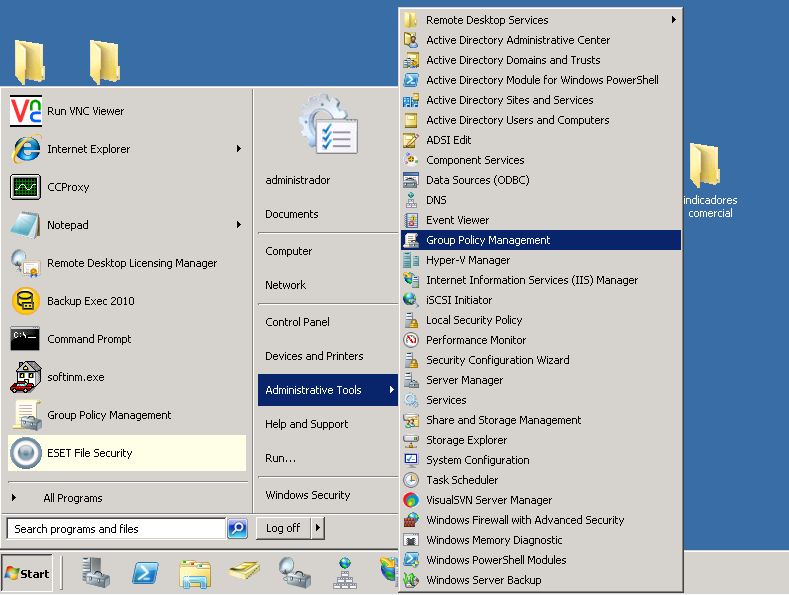

2- Luego damos click derecho sobre la unidad organizativa a la que le queremos aplicar la política de fondo de escritorio y le damos en "Crear un GPO en este dominio.

3- Nos sale una ventana donde nos pide el nombre de la politica que queremos crear

4- Luego de creada la política, le damos click derecho a esta y seleccionamos editar:

5- En la ventana de edición nos vamos a la ruta "Configuración de usuario/Politicas/Plantillas administrativas/Escritorio/Escritorio, acá editaremos los items deshabilitar directorio activo y Wallpaper de escritorio


7- Posteriormente en el item "Wallpaper de pantalla" seleccionamos habilitar y en el campo nombre de wallpaper ingresamos la ruta de ubicación de la imagen que queremos establecer como fondo de pantalla esta puede ser local o estar en una carpeta compartida en la red, esta debe poder ser accedida desde cada equipo para poder establecer correctamente la imagen como fondo de pantalla. En estilo de wallpaper seleccionamos la opcion deseada.

Para que esta política tenga efecto el equipo al cual aplica la política debe ser reiniciado.
y hasta acá este tutorial Espero les sea útil,
jueves, 5 de julio de 2012
Reset Licencia de Terminal Server Caduca en windows 7 y vista
Problema: cuando trato de ingresar a través de escritorio remoto al servidor me muestra un mensaje diciendo que no hay licencias disponibles, que debe comunicarse con el administrador, esto pasa por que las licencias de terminal server no están correctamente configuradas en el servidor y este brinda licencias temporales.
Solución: para usuario de windows 7 y windows vista seguir los siguientes pasos:
1- ejecutar el comando regedit en la ventana de ejecutar para editar los registros.
2- Abrimos el archivo ClientHWID ubicado en la siguiente ruta:
HKEY_LOCAL_MACHINE/SOFTWARE/Microsoft/MSLicensing/HardwareID/

3- Una vez en el archivo cambiamos el primer valor del grupo 0000 sumándole uno
0000 03 03 30 02 50 02 09 ef
0008 06 87 56 87 65 32 ab a5
……….
0008 06 87 56 87 65 32 ab a5
……….
queda así:
0000 04 03 30 02 50 02 09 ef
0008 06 87 56 87 65 32 ab a5
0008 06 87 56 87 65 32 ab a5
4- Luego borramos el contenido de la carpeta
HKEY_LOCAL_MACHINE/SOFTWARE/Microsoft/MSLicensing/Store
pero solo el contenido no eliminar la carpeta.
y listo con esto puedes ingresar nuevamente a
Suscribirse a:
Entradas (Atom)